

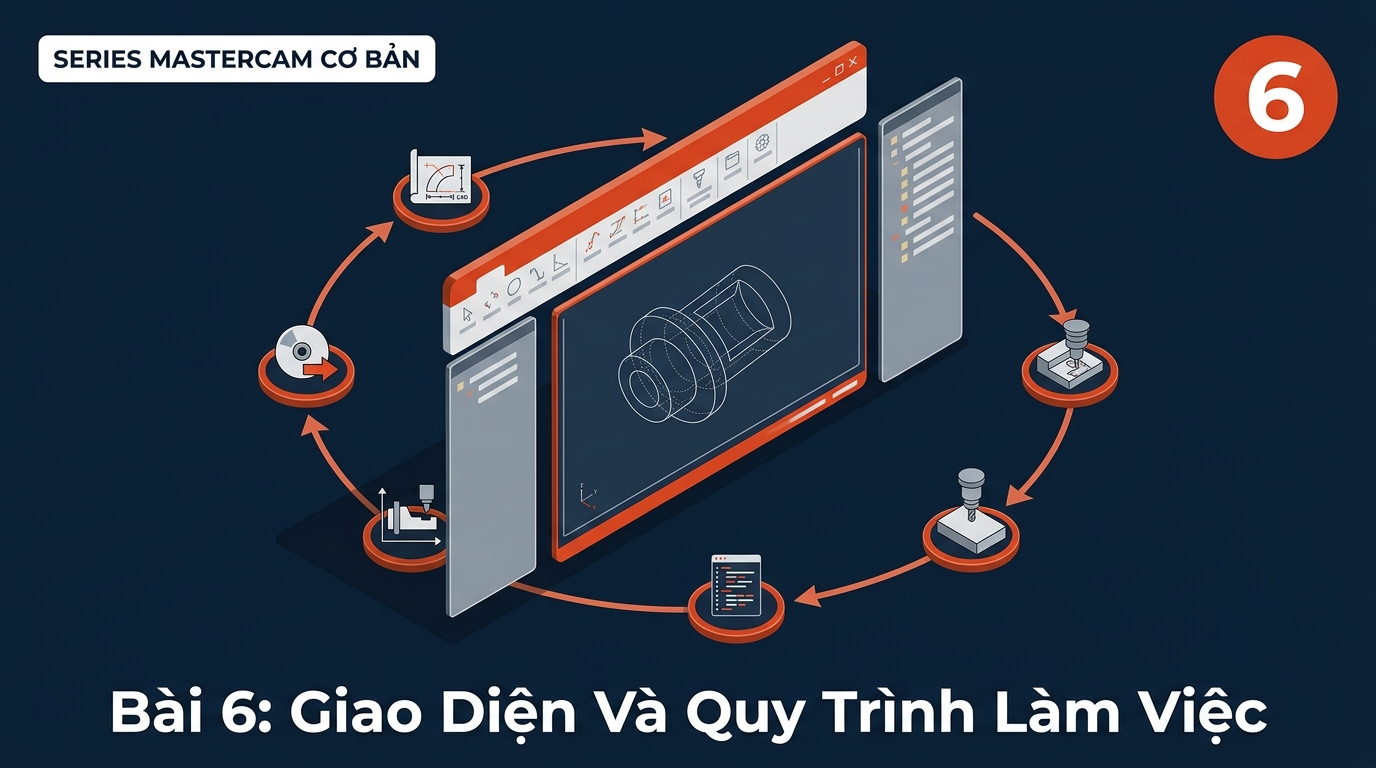
Ở bài viết trước, chúng ta đã tìm hiểu Mastercam là gì và các công nghệ nổi bật của phần mềm này. Trong bài viết này, hãy cùng khám phá giao diện Mastercam và quy trình làm việc chuẩn mà bất kỳ ai mới bắt đầu học Mastercam cũng cần nắm vững.
Table of Contents
Các Thành Phần Chính Trong Giao Diện Mastercam
Vùng Đồ Họa (Graphics View)
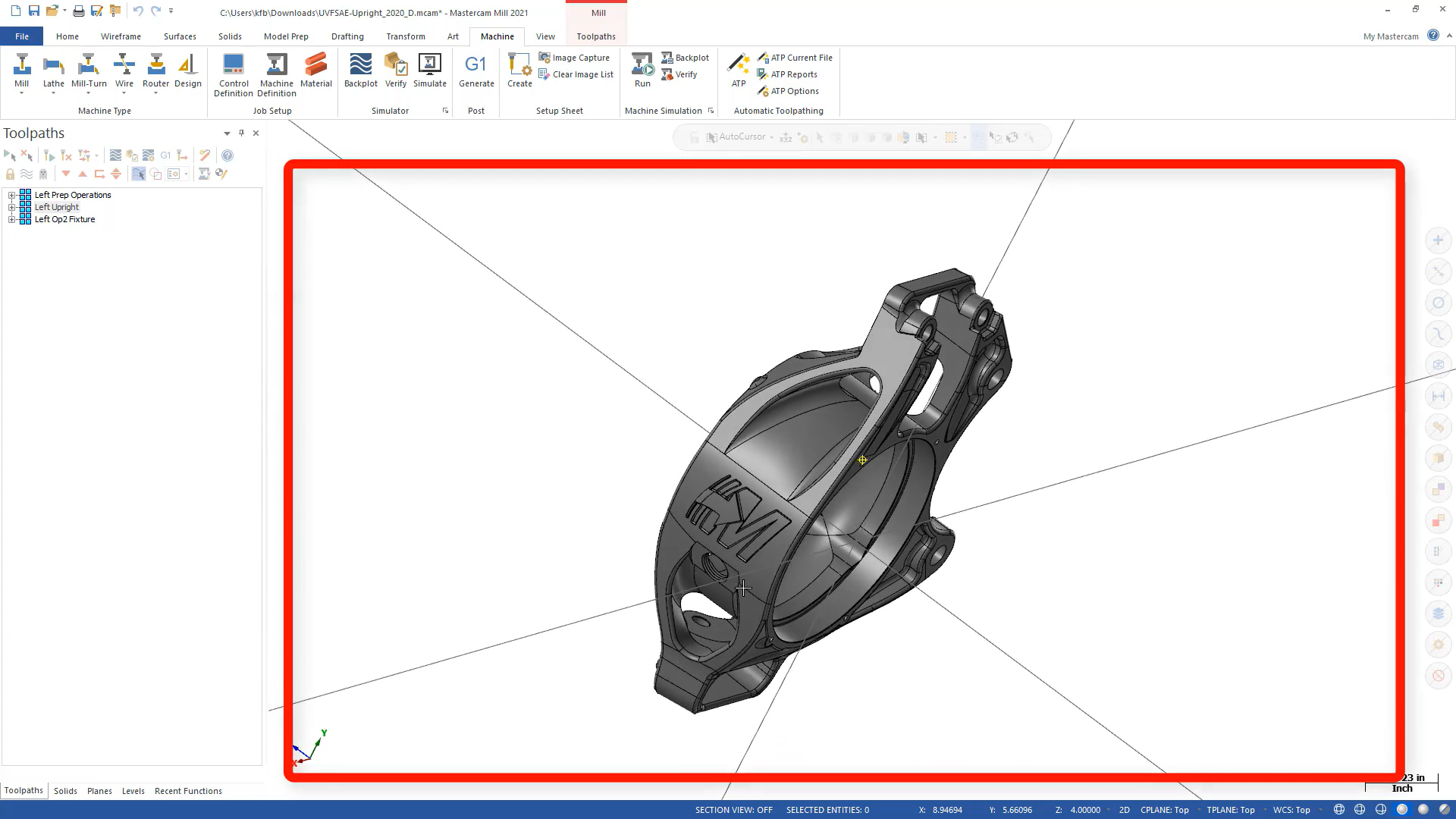
Đây là khu vực chính của Mastercam, nơi diễn ra phần lớn công việc thiết kế, tạo mô hình và lập trình đường chạy dao. Khu vực này cho phép người dùng chọn các đặc điểm của mô hình, vẽ thêm hình học khi cần, và quan sát trực quan chi tiết.
Các Trình Quản Lý (Managers)

Mastercam có nhiều trình quản lý khác nhau, giúp tổ chức dữ liệu dự án hiệu quả:
- Toolpaths Manager: tổ chức và quản lý các đường chạy dao
- Levels Manager: tổ chức hình học (geometry)
- Solids Manager: tổ chức các mô hình khối (solid)
Cùng khu vực này còn có Function Panels — hiển thị các thiết lập liên quan đến hình học đang được tạo.
Ribbon Bar Và Các Tab

Đây là nơi truy cập phần lớn công cụ và tính năng của Mastercam. Mỗi tab chứa một tập hợp công cụ riêng biệt, ví dụ:
- Tab Wireframe: công cụ tạo hình học dạng khung dây
- Tab Toolpaths: các lựa chọn đường chạy dao
Quick Masks

Tập hợp công cụ dùng để chọn hoặc lọc nhanh hình học — ví dụ chọn tất cả đường màu xanh, hoặc chỉ chọn hình học dạng khối đặc.
Selection Bar
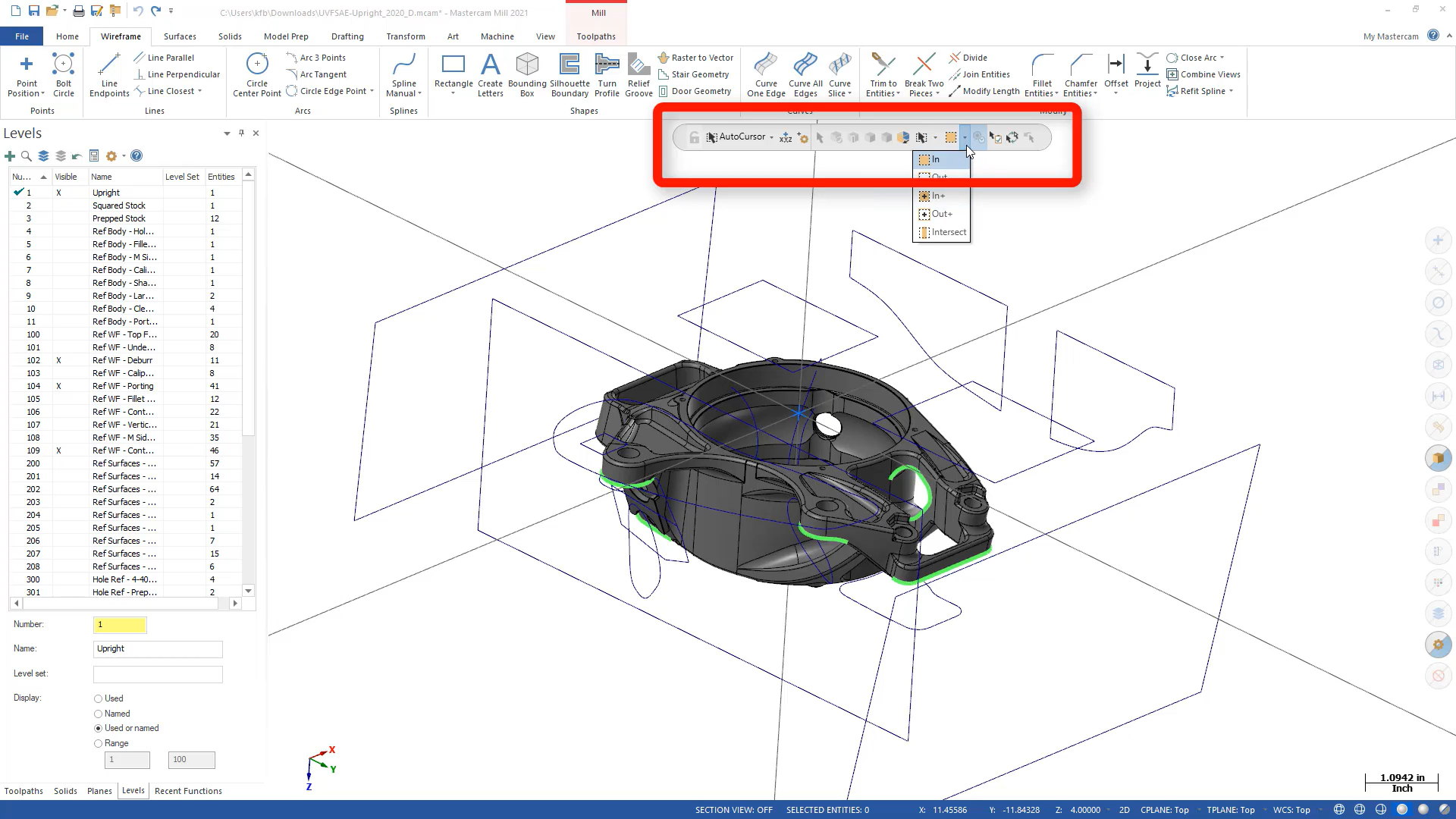
Nơi truy cập các công cụ chọn cụ thể, như các kiểu chọn theo cửa sổ (window select) hoặc bắt điểm hình học (ví dụ bắt tâm đường tròn).
Status Bar

Hiển thị trạng thái phiên làm việc hiện tại: tọa độ, mặt phẳng dựng hình (construction plane), mặt phẳng dụng cụ (tool plane), và các thiết lập hiển thị mô hình.
Quy Trình Làm Việc Chuẩn Trong Mastercam
Một dự án gia công CNC trong Mastercam thường đi theo 6 bước sau:
- Thiết kế hoặc nhập chi tiết — tự vẽ trong Mastercam hoặc import từ hệ thống CAD khác
- Chọn máy — phay, tiện, hay mill-turn, tùy vào loại máy CNC sẽ sử dụng
- Định nghĩa phôi (stock) — xác định nguyên vật liệu thô (gỗ, thép, nhôm…) sẽ được gia công
- Lập trình chi tiết — chọn dụng cụ và thông số đường chạy dao để áp dụng lên mô hình
- Mô phỏng (simulate) — kiểm chứng số hóa từng bước của quá trình loại bỏ vật liệu, phát hiện lỗi trước khi cắt thật
- Xuất G-code — post G-code từ Mastercam và gửi đến máy CNC
Vai Trò Của Việc Chọn Máy
Việc chọn đúng loại máy (phay, tiện, hay mill-turn) sẽ quyết định những loại đường chạy dao nào khả dụng trong Mastercam. Đây là lý do chọn máy luôn là bước đầu tiên trong quy trình lập trình.
Mặt Phẳng (Planes) Trong Mastercam
Việc tạo mặt phẳng (plane) giúp thiết kế và lập trình hiệu quả hơn, đặc biệt với các chi tiết có lỗ khoan hoặc đặc điểm nằm theo góc nghiêng cụ thể. Bằng cách tạo mặt phẳng dựa trên hình học có sẵn của chi tiết, người dùng không cần biết chính xác giá trị góc — đường chạy dao sẽ tự động được định vị đúng theo mặt phẳng đó.
Tổ Chức Dự Án Bằng Levels
Người dùng có thể tổ chức hình học bằng cách tạo các level (lớp) khác nhau — ví dụ, đưa toàn bộ hình học của chi tiết vào level 1, hình học của đồ gá vào một level khác. Sau đó, có thể bật/tắt hiển thị từng level khi cần, giúp không gian làm việc gọn gàng và dễ kiểm soát hơn.
Thư Viện Dụng Cụ (Tool Libraries)

Mastercam đi kèm thư viện dụng cụ phong phú, cho phép người dùng chọn các loại dao cắt cụ thể (dao phay ngón, mũi khoan, dao hoàn thiện…) dự định sử dụng trên máy. Mastercam Tool Manager là nơi các dụng cụ này được tạo, tổ chức và chỉnh sửa.
Câu Hỏi Thường Gặp
Người mới học Mastercam nên bắt đầu từ đâu? Nên bắt đầu bằng việc làm quen với các thành phần giao diện chính (vùng đồ họa, ribbon bar, các manager), sau đó thực hành theo đúng quy trình 6 bước: thiết kế/import → chọn máy → định nghĩa phôi → lập trình → mô phỏng → xuất G-code.
Vì sao cần định nghĩa phôi (stock) trước khi lập trình? Vì phôi xác định kích thước và vị trí của nguyên vật liệu thô, giúp Mastercam tính toán chính xác đường chạy dao và mô phỏng đúng quá trình loại bỏ vật liệu.
Tiếp Theo: Công Cụ Thiết Kế Và Toolpath Trong Mastercam
Ở bài viết tiếp theo, chúng ta sẽ đi sâu vào các công cụ thiết kế (CAD tools) trong Mastercam — wireframe, solid, surface — và cách tạo đường chạy dao (toolpath) chi tiết hơn.
Cần hỗ trợ cài đặt hoặc đào tạo sử dụng Mastercam cho đội ngũ kỹ thuật của doanh nghiệp? Liên hệ Focustech — nhà phân phối chính thức Mastercam tại Việt Nam.